Cezaevine Dosya Belge Nasıl Gönderilir?
Cezaevine Dosya Belge Nasıl Gönderilir?
Cezaevine dosya veya belge göndermek için Mektup Yaz hesabınıza PDF, Word (DOCX), JPG ya da PNG dosyası yükleyebilirsiniz. Yüklediğiniz içerik basılır, gönderi hazırlanır ve PTT'ye teslim edilir. Bu işlem, dosyanın cezaevindeki yakınınıza e-posta veya dijital mesaj olarak iletilmesi değildir.
Yakınınız bir karar örneği, ders notu veya kendi belgelerinden bir kopya istediğinde en önemli hazırlık, doğru dosyanın bütün sayfalarıyla ve okunaklı biçimde yüklenmesidir. Dosyanın telefonunuzda açılması tek başına iyi baskı alınacağı anlamına gelmez.
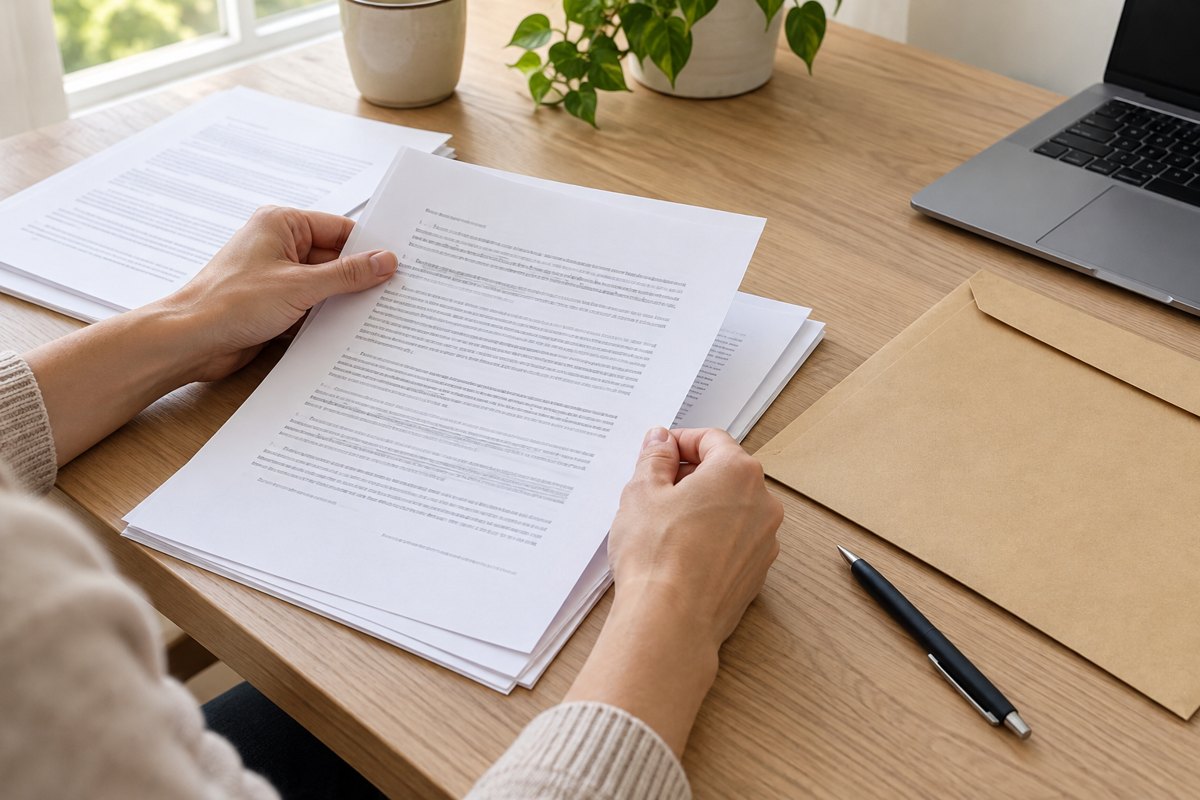
Dosya ve belge nasıl yüklenir?
- Hesabınıza giriş yapın ve yeni gönderi oluşturun.
- Alıcıyı ve güncel cezaevi adresini seçin.
- Belgeler veya Dosya-Belge Ekle alanını açın.
- Göndermek istediğiniz dosyaları seçip yüklemenin tamamlanmasını bekleyin.
- Görünen dosya listesini, sayfa sayısını ve varsa ön izlemeyi kontrol edin.
- Ücret ve adres bilgilerini inceleyerek siparişi tamamlayın.
Menü adının cihazınızdaki görünümü farklı olabilir. Yüklemekte zorlanırsanız dosyayı tekrar tekrar eklemek yerine önce siparişinizde zaten görünüp görünmediğini kontrol edin. Ardından destek ekibimize dosya türünü ve gördüğünüz sorunu iletin.
PDF ve Word dosyalarında sayfa kontrolü
Word belgesindeki yazı tipi, kenar boşluğu ve sayfa sonları, dönüştürme sırasında görünümü etkileyebilir. Düzeni kritik bir belgeyi göndermeden önce PDF olarak kaydedip açarak kontrol etmeniz yararlı olur. Gereksiz boş son sayfaları, eksik ekleri ve kesilmiş tabloları fark etmek için ilk ve son sayfayla yetinmeyin.
- Sayfaların doğru sırada olduğundan emin olun.
- Belgede anılan eklerin gerçekten dosyada bulunduğunu kontrol edin.
- Küçük yazılar ve tablo hücrelerinin okunabildiğine bakın.
- Parola koruması veya bozuk dosya varsa yüklemeden önce sorunu giderin.
- Aynı belgeyi hem PDF hem fotoğraf olarak yanlışlıkla iki kez eklemeyin.
Belgeyi fotoğraf olarak gönderiyorsanız
JPG veya PNG kullanırken sayfayı düz bir zeminde, iyi ışıkta ve mümkün olduğunca karşıdan çekin. Elinizin yazıları kapatmamasına, gölge ve ışık yansıması olmamasına dikkat edin. Dört kenarı görünmeyen, bulanık veya mesajlaşma sırasında çok küçülmüş bir görüntü baskıda da sorun yaratabilir.
Birden fazla belgeyi tek küçük görsele sıkıştırmayın. Her sayfanın ayrı, okunaklı görüntüsünü hazırlayın. Dosya adı için “belge1” yerine anlaşılır bir ad kullanmak, kendi kontrolünüzü kolaylaştırır. Telefonunuzdaki gereksiz ekran çerçevesini değil, belgenin tamamını yükleyin.
Mektup yazmadan yalnızca belge gönderebilir misiniz?
Evet; bilgi bankamızda açıkladığımız üzere yalnızca dosya veya belge içeren bir gönderi hazırlayabilirsiniz. Dilerseniz yakınınıza ne gönderdiğinizi anlatan kısa bir not ekleyin. Bir kararın veya ders notunun hangi amaçla gönderildiğini anlaşılır şekilde belirtmek faydalıdır.
Baskı ve paketleme, belgenin yapısına göre değerlendirilir. Büyük boy koruyucu zarf ve uygun sayfa düzeni gibi hazırlık ayrıntılarını dosya-belge bilgi bankamızda anlatıyoruz. Özel baskı ihtiyacınız varsa sipariş öncesinde ekibimize bildirin.
Gönderim ücretini nasıl kontrol edersiniz?
Belge sayfası için hesaplanan bedel ile posta ve diğer eklerin toplamı farklı kalemlerdir. Yükleme sonrası sayfa sayısını kontrol edin; nihai tutarı ödeme öncesindeki özetten inceleyin. Eski bir blog yazısındaki rakamı güncel fiyat olarak kabul etmeyin. Ücret açıklamalarımıza da bakabilirsiniz.
Postaya verdikten sonra
Gönderinizi barkodla takip edin. Kuruma teslim kaydı ile belgenin yakınınıza verilmesi farklı aşamalardır. Bir dosyanın basılı kopyasını yakınınıza göndermek, ayrıca yapılması gereken resmî başvuru veya tebligat işleminin yerine geçtiği anlamına gelmez.
Adres hatalarını azaltmak için alıcı ve gönderici bilgilerini kontrol edin. İşlemin genel adımları için gönderim rehberimizi inceleyebilirsiniz.