Worauf sollte man beim Briefversand über die App achten?
Worauf sollte man beim Briefversand über die App achten?
Wenn Sie über die App einen Brief senden, schauen Sie ein letztes Mal nicht nur auf Ihren Text, sondern auch auf den Empfänger, die Beilagen und die Bestellsumme. Eine Bestellung lässt sich am Telefon mit wenigen Fingertipps vorbereiten; Druck und Versand erfolgen dann anhand dieser Angaben. Ein kleiner Fehler bei einem Namen oder einer Anstalt kann dazu führen, dass die Sendung zurückkommt.
1. Prüfen Sie, ob Sie im richtigen Konto arbeiten
Stellen Sie sicher, dass Sie die Sendung in Ihrem eigenen Konto vorbereiten. Wenn Sie Support brauchen, ist es wichtig zu wissen, in welchem Konto die Bestellung liegt. Wenn sich Ihre E-Mail- oder Telefonangaben geändert haben, prüfen Sie, ob sie aktuell sind, damit Sie Benachrichtigungen erhalten können.
2. Verwenden Sie den vollständigen Namen des Empfängers
Bei der Versandpraxis von Mektup Yaz kam es vor, dass der Empfänger nicht gefunden wurde, weil der Name in der im Alltag gebräuchlichen Kurzform geschrieben war. Schreiben Sie den Namen Ihres Angehörigen so, wie er im amtlichen Eintrag steht. Den Spitznamen können Sie in der Anrede im Brief verwenden; verwechseln Sie ihn nicht mit den Identitätsangaben auf dem Umschlag.
Prüfen Sie auch den vollständigen Namen der Anstalt. Wenn eine Verlegungsnachricht vorliegt, sehen Sie sich den Ratgeber zur Adressänderung an. Die Änderung des gespeicherten Empfängers bedeutet nicht, dass eine bereits aufgegebene Bestellung automatisch korrigiert wird.
3. Prüfen Sie Absender- und Rücksendeangaben
Prüfen Sie, ob Ihr Absendereintrag richtig ist und welche Adresse im Fall einer Rücksendung verwendet wird. Unser Ratgeber zur Umschlagadresse erklärt den Unterschied zwischen Empfänger und Absender. Wenn Sie bei der Verwendung von Adressen einen besonderen Bedarf haben, bitten Sie vor der Bestellung um Support.
4. Lesen Sie die endgültige Fassung des Textes
Prüfen Sie Wörter, die die Telefontastatur geändert hat, fehlende Absätze und Abschnitte, die beim Kopieren doppelt eingefügt wurden. Achten Sie darauf, dass die Schrift auf dem gewählten Papier lesbar ist. Verkleinern Sie einen langen Text nicht zu stark, nur um die Seitenzahl zu verringern.
Unser Ratgeber zu langen Briefen und Seitenaufteilung erläutert die Einzelheiten der Vorbereitung.
5. Prüfen Sie, ob Fotos und Dokumente hochgeladen wurden
Es reicht nicht, nur eine Datei vom Gerät ausgewählt zu haben; prüfen Sie, ob der Upload abgeschlossen ist und der Inhalt in der Bestellung erscheint. Fügen Sie dasselbe Foto nicht versehentlich mehrfach hinzu. Die Foto- und Dokument-Ratgeber helfen bei Qualität und Seitenreihenfolge.
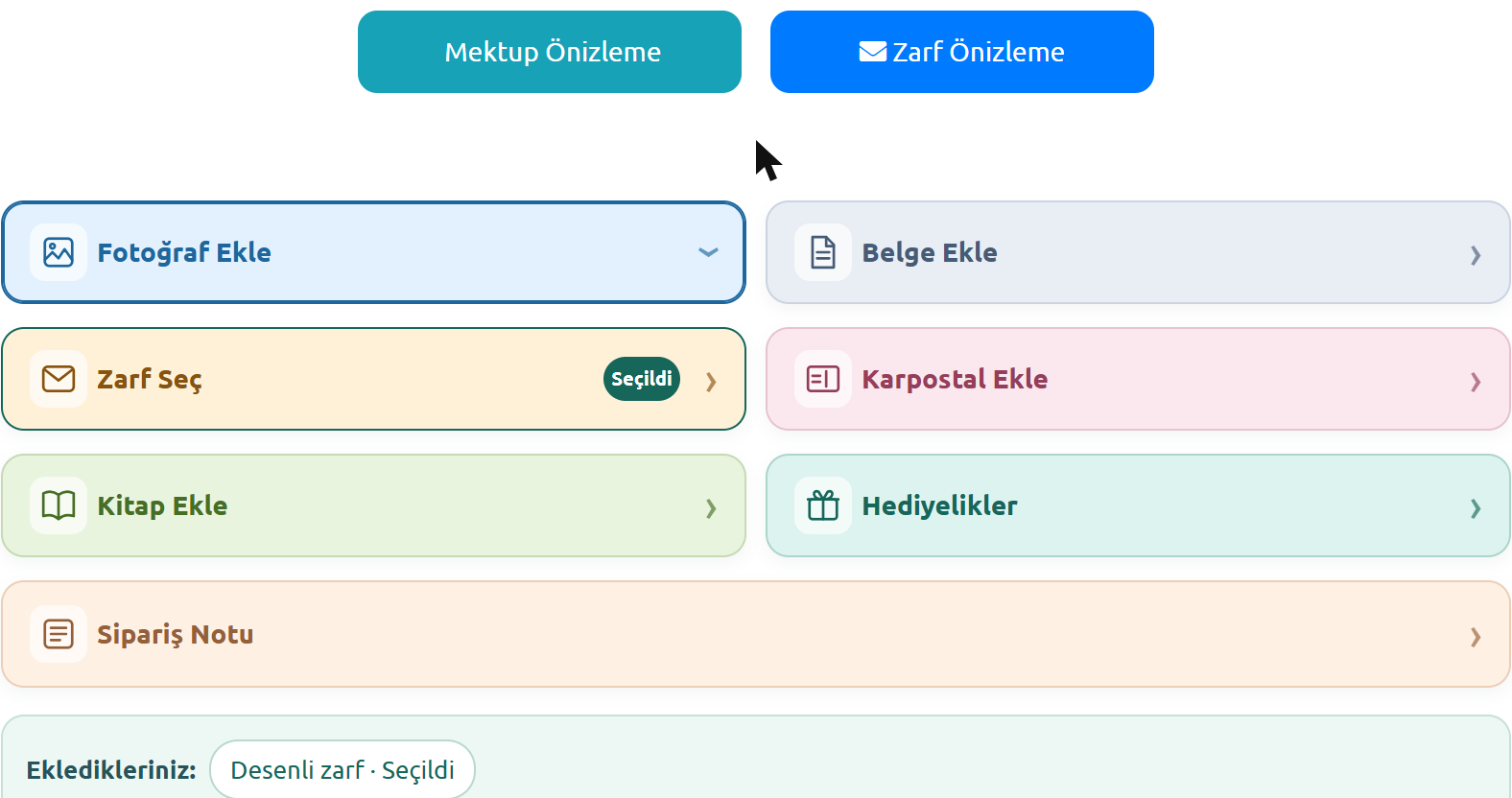
6. Prüfen Sie Anzahl, Dienst und Gesamtbetrag
Prüfen Sie, ob Papier, Umschlag, Beilagen und Dienste, die Sie gewählt haben, richtig sind. Verwechseln Sie das Entgelt für Briefseiten, Fotos oder Bücher nicht mit der Portosumme. Die Bestellübersicht vor dem Vorgang ist ein genauerer Kontrollpunkt als ein Preis, den Sie in einem alten Beitrag gesehen haben.
7. Prüfen Sie das Zahlungsergebnis und den Bestelleintrag
Sehen Sie nach der Rückkehr vom Zahlungsbildschirm den Status der Bestellung an. Wenn es eine Fehlermeldung oder ein unklares Ergebnis gibt, prüfen Sie den Eintrag und bitten Sie um Support, bevor Sie sofort eine zweite Zahlung vornehmen. Notieren Sie die Bestellnummer; fügen Sie Karte oder Verifizierungscode nicht in eine Support-Nachricht ein.
Wenn Sie in der App Schwierigkeiten haben, können Sie die Vorbereitungshilfe über WhatsApp nutzen. Wenn Sie für denselben Inhalt über einen anderen Kanal eine neue Bestellung beginnen, geben Sie auch den bestehenden Vorgang an.
8. Verfolgen Sie Barcode und Postbewegungen
Prüfen Sie nach der Aufgabe der Sendung bei der Post Barcode und Dienstangaben. Dass ein Barcode erzeugt wurde, bedeutet nicht, dass der Brief in diesem Moment an die Anstalt zugestellt wurde. Annahme- und Zustellbewegungen sind getrennte Einträge.
In unserem Ratgeber zur Sendungsverfolgung finden Sie Wege zur Kontrolle über den Kundenbereich und über den PTT-Bildschirm. Bitten Sie bei längerer Wartezeit oder Rücksendung mit Bestellnummer, Barcode und letztem Vorgang um Support. Wenn Sie Ihr Konto öffnen, können Sie die von Ihnen vorbereitete Sendung durchsehen.
Nächster RatgeberWie verfolgt man einen Brief?